Hytale: ajustar a distância de visão sem aumentar a memória no escuro
Entenda MaxViewRadius, altere o limite no arquivo geral e compare carregamento e memória com o mesmo grupo de jogadores.

Compatibilidade
Hytale: telas consultadas em 06/10/2026. Confira a versão instalada; alterações e efeitos no jogo ainda precisam de teste.
Antes de começar
Configuração geral da versão instalada, permissão de edição, cópia anterior e um teste com jogadores em condições semelhantes.
O mundo demora para carregar e a memória sobe quando cada amigo explora para um lado? A distância de visão é uma das configurações que vale conferir. No Hytale, o limite global aparece como MaxViewRadius no arquivo geral do servidor.
Diminuir esse limite pode reduzir a área que precisa ser mantida carregada, mas não resolve sozinho todo lag. Mods, entidades e a atividade dos jogadores também influenciam o consumo.
Encontre a configuração geral
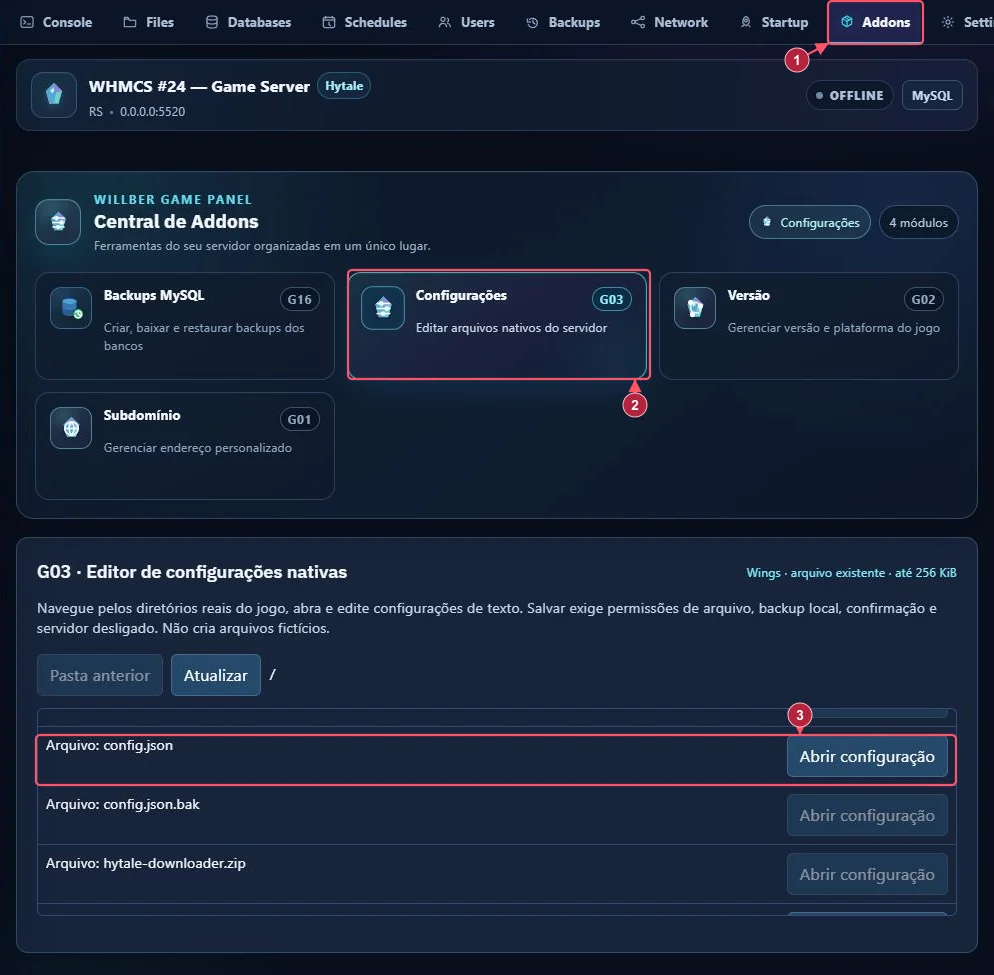
Entre em Addons → Configurações e abra config.json na raiz. Confira Editando: /config.json antes de procurar a opção.
Leia MaxViewRadius, não MaxPlayers
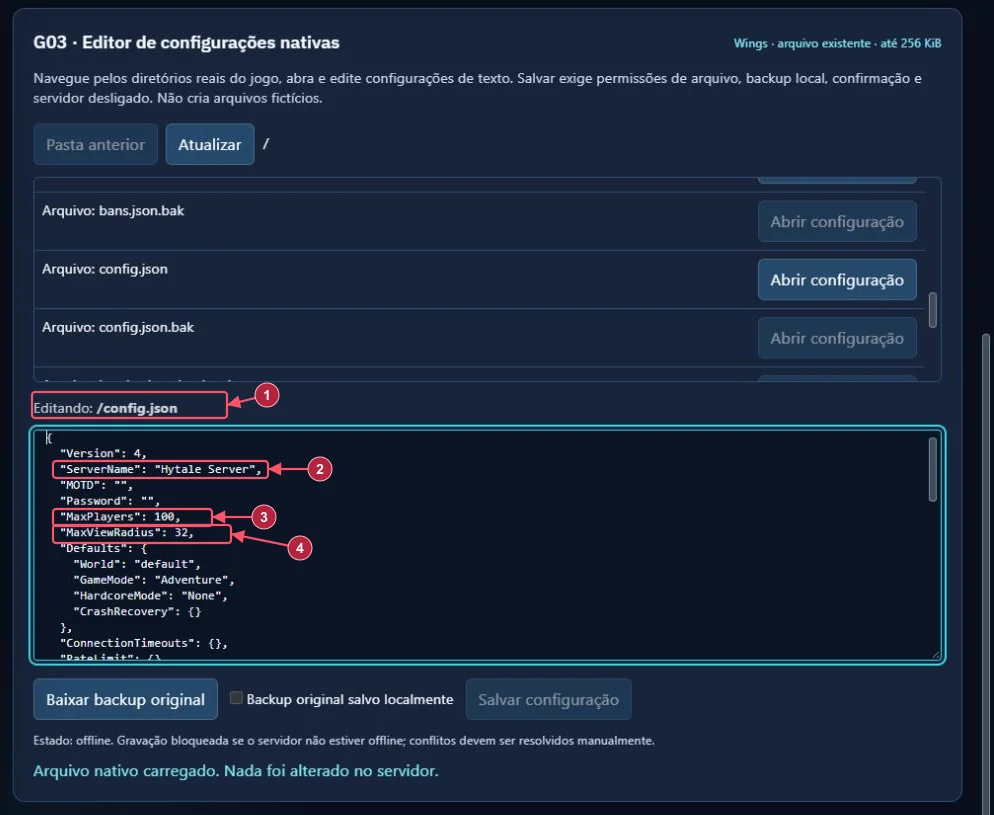
A imagem mostra "MaxViewRadius": 32. O campo 4 é o limite de visão; o campo 3, logo acima, é o limite de jogadores. Eles não usam a mesma unidade nem servem ao mesmo objetivo.
O manual oficial relaciona a área carregada e a exploração separada ao consumo de memória. Nas notas do Update 6, o comando de consulta e ajuste usa chunks e o padrão documentado é 32.
Escolha uma redução para comparar
Guarde o valor anterior. Em uma versão compatível, um teste de redução pode usar:
"MaxViewRadius": 16,
Esse número é um exemplo para comparação, não uma promessa de desempenho. Alterar um limite de visão não aumenta a memória contratada e não garante que todos os clientes renderizem exatamente aquela distância. O cliente também pode ter um limite próprio menor.
- Combine o teste com o grupo e desligue normalmente pelo Console.
- Guarde o backup da configuração e dos dados do mundo.
- Troque somente o número de MaxViewRadius, preservando a estrutura do JSON.
- Confirme o salvamento com o servidor Offline.
- Inicie, confira o Console e entre no mesmo lugar usado antes da mudança.
Se houver erro ao iniciar, compare primeiro o trecho editado com a cópia anterior. Não aproveite esse teste para mudar argumentos de Java, autenticação ou vários campos de memória ao mesmo tempo.
Compare em condições parecidas
Observe memória, carregamento do terreno e experiência dos jogadores. Use quantidade semelhante de pessoas e uma atividade parecida: um servidor vazio não é uma boa comparação com cinco pessoas explorando áreas diferentes.
Se o terreno ficar perto demais para o grupo, escolha um meio-termo e repita a comparação. Se a memória continuar alta sem mudança perceptível, registre quando acontece e quais mods ou atividades estão envolvidos.
Em versões que oferecem maxviewradius, a ajuda do Console permite conferir o comando instalado. O Update 6 documenta a consulta sem valor e ajustes próprios; não envie comandos de alteração de outra versão por suposição.
Consultamos o campo da instalação e a documentação. Nenhum limite foi alterado e nenhum teste de desempenho foi realizado para produzir este guia.