Como migrar seu servidor Palworld de outra hospedagem
Confira a versão, guarde os saves e as configurações e prepare uma migração entre servidores dedicados com uma cópia preservada.

Compatibilidade
Palworld Dedicated Server · arquivos de configuração e saves da mesma versão.
Antes de começar
Acesso à origem e ao destino, versões compatíveis e cópia completa de saves e configurações.
Se o seu mundo já está em um servidor dedicado, a mudança de hospedagem deve preservar o save inteiro e as configurações necessárias. Reserve um horário sem jogadores para fazer a cópia final. Assim, ninguém perde o que construiu entre o backup e a transferência.
Prepare uma cópia que possa ser conferida
Anote a versão do servidor de origem, as plataformas permitidas e as configurações que você mudou. Desligue a origem normalmente e aguarde a parada completa. Baixe uma cópia dos saves e das configurações; confira se o arquivo abre antes de avançar.
🚨 Mantenha a origem preservada
Não cancele nem limpe a instalação antiga antes de conferir o destino. A cópia original é o seu ponto de retorno se um arquivo estiver faltando.
Onde encontrar os arquivos no destino
No Painel de Games, abra Files → Pal → Saved. Na instalação Linux mostrada abaixo, SaveGames contém a área dos mundos e Config contém os ajustes do servidor.
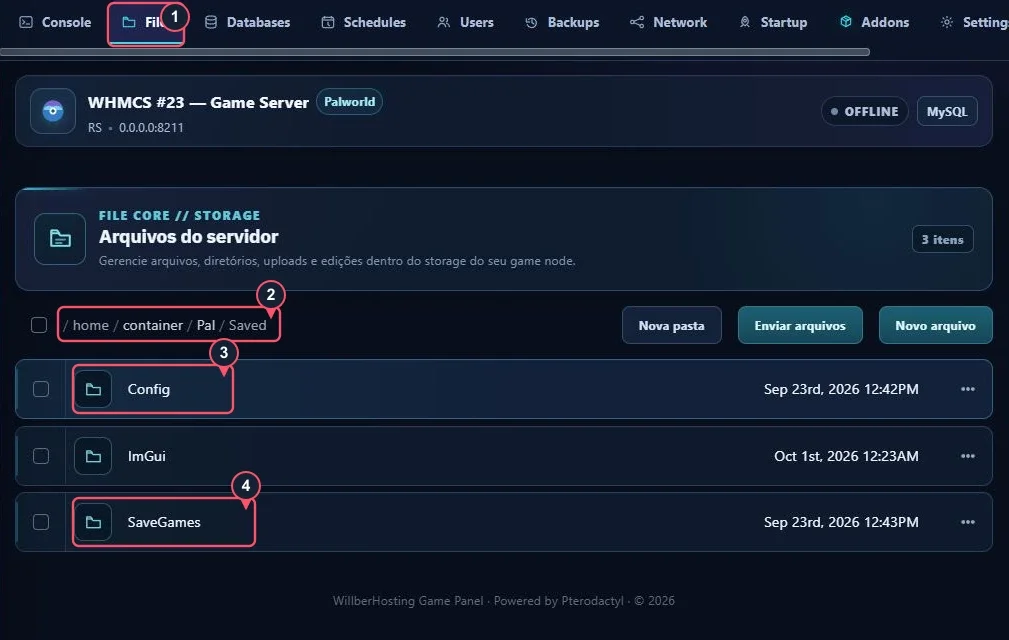
O destino deve usar uma versão compatível com o save. Se ele precisar de uma primeira inicialização para criar suas pastas, faça isso antes da transferência e desligue-o em seguida.
Faça a troca com os dois servidores parados
- Faça também um backup do destino, mesmo que ele tenha apenas um mundo de teste.
- Identifique o mundo da origem e a pasta correspondente no destino.
- Envie o conjunto completo de arquivos do mundo, preservando os dados dos jogadores.
- Confira a configuração que seleciona o save ativo. Não junte arquivos de dois mundos diferentes.
- Reaplique os ajustes necessários, revisando IP público e portas do novo serviço.
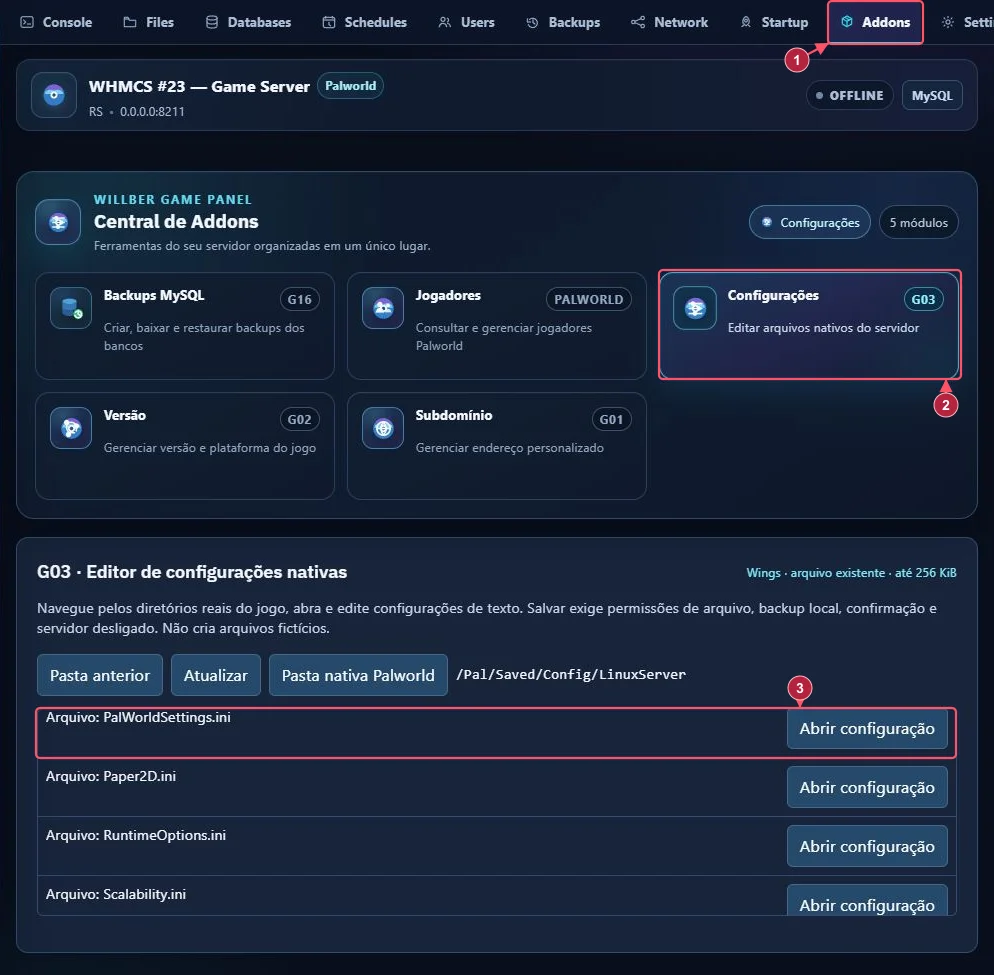
💡 Configuração antiga pode carregar endereço antigo
Copie os valores de jogabilidade que você quer manter, mas revise os dados de rede. O IP da outra hospedagem não deve continuar como anúncio do novo servidor.
Entre e confira o progresso
Inicie o destino e teste a conexão direta. Confira base, inventário, Pals e guilda com mais de um jogador. Se o painel mostra o servidor iniciado, mas aparece um mundo vazio, desligue-o e confira qual save foi selecionado antes de continuar jogando.
✅ Teste também depois de reiniciar
Saia normalmente, reinicie o servidor e confira novamente o progresso. Só então divulgue o novo endereço e encerre a manutenção.
Fontes: configurações oficiais do Palworld e formas de conexão. Consulte os planos de Palworld no site ao escolher o destino. As capturas mostram os diretórios e a configuração; não documentam uma transferência completa de save externo com recuperação de personagens.