Como migrar seu Minecraft de outra hospedagem sem perder o mundo
Organize a cópia de mundo, configurações e complementos, prepare o destino e confira o progresso antes de encerrar a hospedagem antiga.

Compatibilidade
Minecraft Java · painel de arquivos · plataforma e versão compatíveis com o mundo de origem.
Antes de começar
Acesso às duas hospedagens, cópia completa, versões anotadas e exportação dos bancos usados pelos complementos.
Para mudar de hospedagem, comece preservando a instalação que já funciona. Trocar de empresa, de versão e de plataforma ao mesmo tempo torna muito mais difícil descobrir a causa de um problema. Primeiro leve a mesma instalação para o novo servidor; planeje atualizações depois.
Anote o que você usa hoje
Registre a versão do Minecraft, a plataforma, o Java exigido, o nome do mundo e a lista de plugins ou mods. Em server.properties, confira level-name. Mundos adicionais criados por plugins também precisam entrar na cópia.
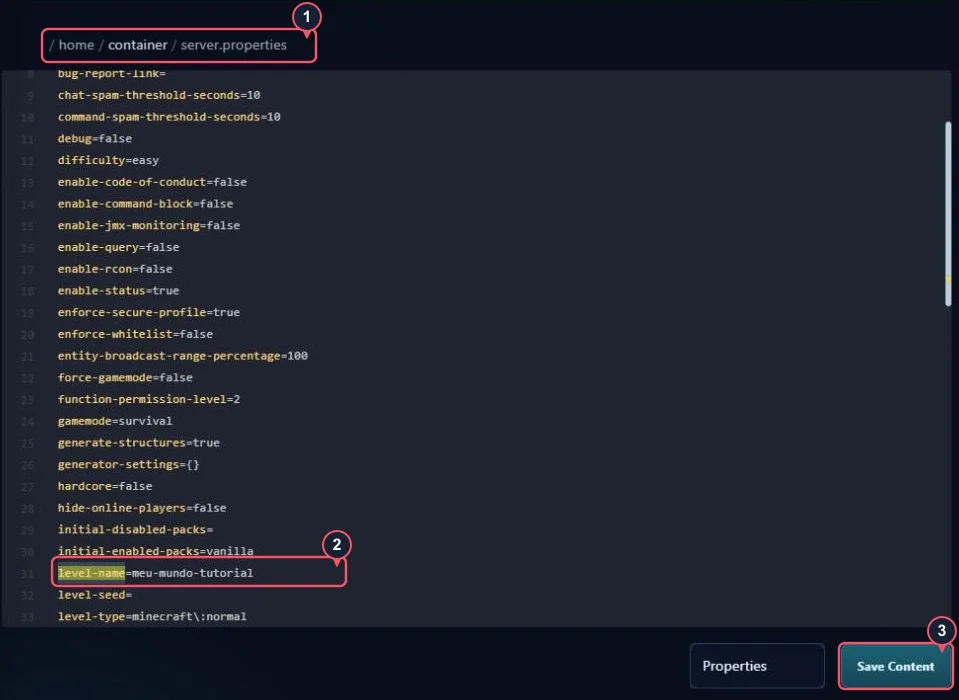
A imagem mostra onde consultar o nome do mundo. Não é preciso alterá-lo para fazer esse levantamento.
🚨 Faça a última cópia com o servidor parado
Combine uma pausa com os jogadores, desligue o servidor de origem e só então gere a cópia final. Copiar arquivos enquanto o mundo está sendo gravado pode deixar o backup incompleto.
Guarde mais do que a pasta do mapa
Baixe o mundo completo, configurações, plugins ou mods, permissões, listas de jogadores e dados usados pelos complementos. Se algum plugin depende de MySQL, faça também uma exportação consistente desse banco. Uma cópia dos arquivos não inclui automaticamente um banco externo.
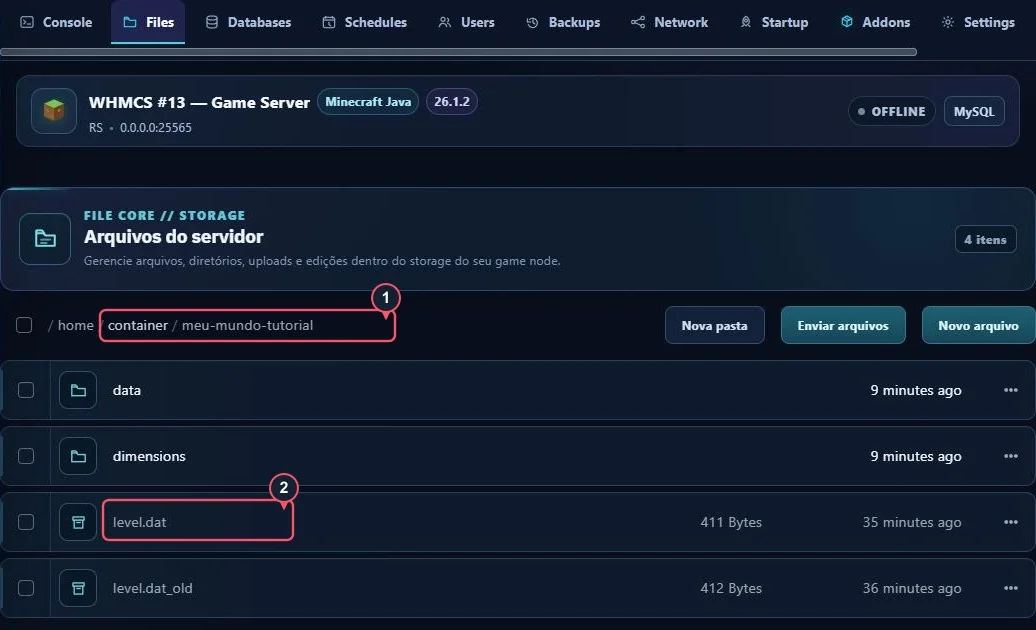
Confira se o ZIP abre no computador e mantenha uma cópia sem alterações. Para um mundo Java, level.dat ajuda a identificar a pasta correta, mas não é o único arquivo necessário.
Prepare o destino e envie
- Instale a mesma plataforma e versão no novo painel.
- Desligue o destino em Console.
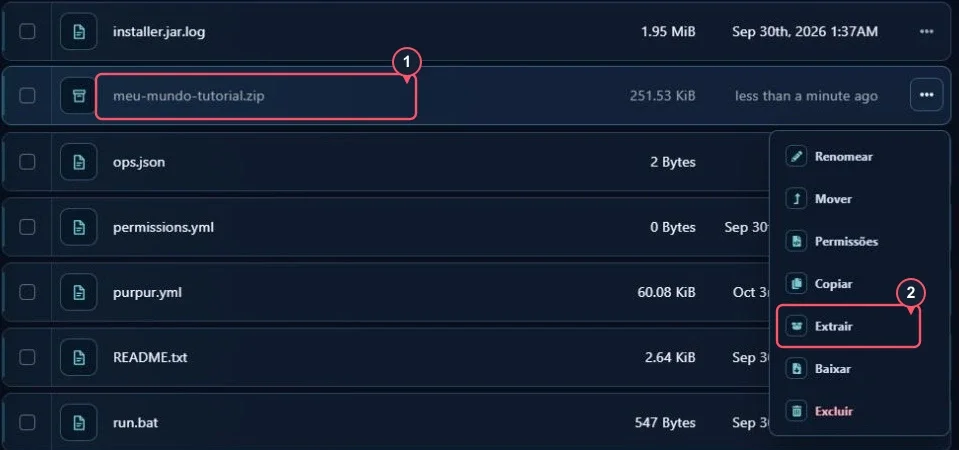
- Em Files, envie o ZIP e confira o conteúdo antes de extrair.
- Verifique se a pasta indicada em
level-namecorresponde à pasta enviada. - Reconfigure conexões externas, como banco de dados, com os dados do novo serviço.
⚠️ Mudança de plataforma é outro procedimento
A organização das dimensões varia entre plataformas e versões. A documentação do Paper diferencia instalações anteriores a 26.1 das atuais. Não mova pastas de Nether e End seguindo um exemplo de outra versão.
Teste antes de encerrar a hospedagem antiga
Entre no destino com um jogador conhecido. Confira construções, inventário, permissões, Nether, End e dados dos plugins. Teste também um reinício para confirmar que a instalação volta a funcionar.
✅ Libere depois da conferência
Atualize o endereço divulgado somente depois desses testes. Mantenha a origem parada e preservada durante a conferência, evitando que os jogadores criem progresso em duas cópias diferentes.
Fonte: migração de plataformas na documentação do Paper. Veja os planos de Minecraft se ainda estiver escolhendo o destino.