Como entrar no seu servidor Minecraft
Encontre os dados no painel e veja qual tutorial seguir para Java ou Bedrock.
Compatibilidade
Minecraft Java no Painel de Games. Bedrock depende de Crossplay e da porta indicada para essa edição.
Antes de começar
Acesso ao seu servidor no Painel de Games, Minecraft compatível e endereço de conexão do serviço.
ℹ️ Antes de abrir o jogo
Tenha o endereço de conexão, a porta e uma versão do Minecraft compatível com o servidor. O endereço do Painel de Games serve para administrar o serviço; ele não é o endereço que você digita no jogo.
1. Confira se o Minecraft terminou de iniciar
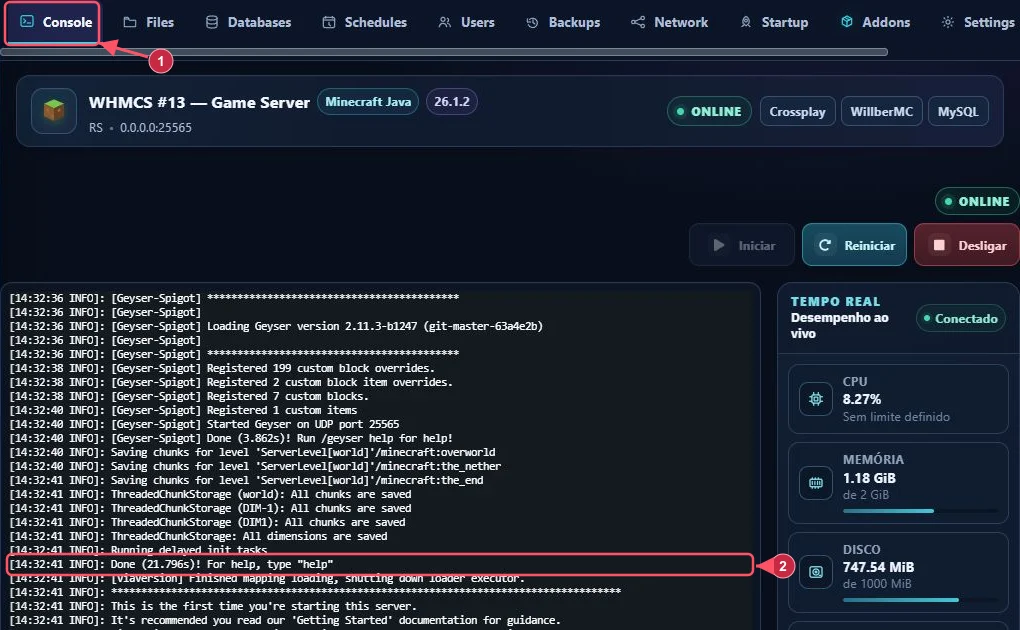
Abra o Painel de Games, selecione seu servidor Minecraft e clique em Console.
Na captura, 1 indica a aba Console e 2 destaca a mensagem Done (...)! For help, type "help". Ela mostra que o Minecraft deste exemplo terminou de carregar. O tempo entre parênteses pode ser diferente no seu servidor.
💡 ONLINE não conta a história toda
O processo pode aparecer como ONLINE enquanto o mundo ainda está carregando. Acompanhe o Console antes de tentar entrar. Se aparecer uma falha, guarde a mensagem em vez de reiniciar repetidamente.
2. Encontre a porta certa em Network
No mesmo servidor, abra Network (1). Procure a alocação marcada como Principal (2) e confira o campo PORTA (3). Na demonstração, ele mostra 25565; use a porta do seu serviço.
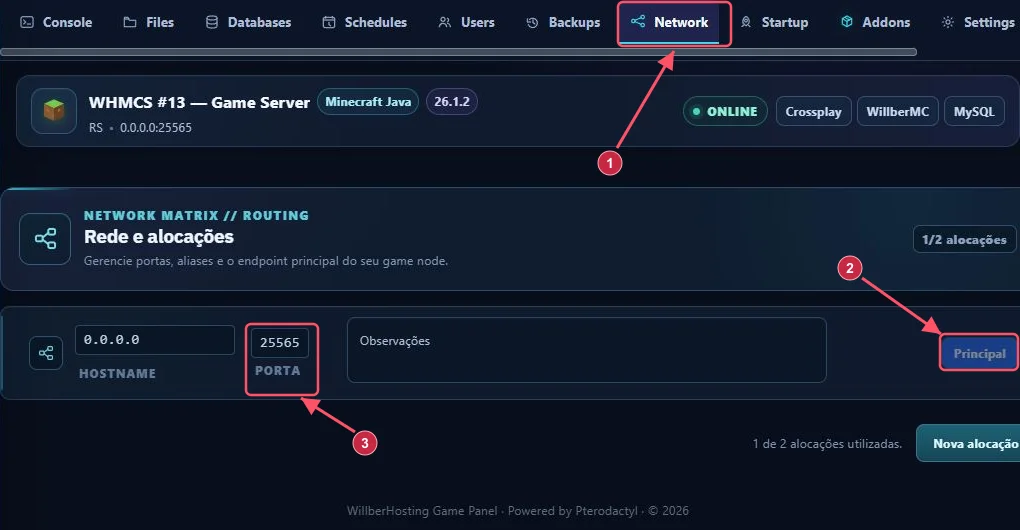
Você só precisa consultar os dados. Não é necessário criar uma alocação ou alterar observações para fazer a conexão.
⚠️ Apareceu 0.0.0.0?
Esse valor não é um endereço público para entrar no jogo. Use o IP público ou o domínio de conexão fornecido para o seu servidor, junto da porta correspondente. Se não souber qual endereço usar, confirme com o suporte antes de copiar os dados da imagem.
3. Adicione o servidor no Minecraft Java
- Abra Minecraft: Java Edition na versão aceita pelo servidor.
- Entre em Multijogador → Adicionar servidor.
- Em Nome do servidor, escreva um apelido para reconhecer o serviço na sua lista.
- Em Endereço do servidor, informe o endereço de conexão. Quando o serviço fornece IP e porta, o formato é
IP:PORTA. - Salve, selecione a entrada e clique em Entrar no servidor.
Não inclua https://, espaços ou caminhos como /server/. Esses trechos pertencem ao site do painel, não ao endereço de conexão do Minecraft.
E se meu jogo for Bedrock?
Os passos acima são para Java. No Bedrock, confirme primeiro se seu serviço oferece Crossplay e qual porta foi disponibilizada para essa edição. Não use a porta Java por tentativa: siga o guia de Crossplay e conexão Bedrock.
Como saber se deu certo
✅ Confira no jogo
A conexão está concluída quando o mundo carrega e seu personagem entra no servidor. Aparecer na lista ou estar ONLINE no painel, sozinho, não confirma a entrada.
Se surgir um erro, anote a mensagem completa e confira o diagnóstico de conexão. Versão, whitelist e regras de acesso também podem impedir a entrada.
Quer acompanhar cada detalhe? Veja também o passo a passo completo para Minecraft Java.
As capturas são do servidor de demonstração, registradas para o guia completo em 05/10/2026. Foram reutilizadas aqui porque mostram os mesmos controles. Use os dados do seu serviço; esta revisão não representa um novo teste de entrada de jogador.