Como ajustar view-distance e simulation-distance pelo painel
Entenda a diferença entre visão e simulação, salve as opções em server.properties e compare o resultado durante uma sessão de jogo.
Compatibilidade
Minecraft Java 26.1.2/Fabric. Gravação de valores e inicialização conferidas pelo editor Files; valores são exemplos, sem benchmark com jogadores. Outras plataformas podem ter ajustes por mundo.
Antes de começar
Cópia de server.properties e backup do mundo; servidor desligado durante a edição. Anote os valores atuais e compare uma mudança por vez.
ℹ️ Duas distâncias diferentes
Você quer ver mais longe, mas o servidor começou a sofrer quando os jogadores se espalham pelo mapa. Antes de aumentar a RAM ou reduzir tudo ao mínimo, vale entender duas configurações:
view-distanceesimulation-distance.
Elas controlam coisas diferentes. Um trecho do mapa pode estar visível sem ter toda a atividade simulada no mesmo alcance.
O que cada opção faz
view-distance define o alcance de chunks que o servidor envia aos jogadores. simulation-distance controla o alcance da atualização de entidades e da atividade do mundo ao redor deles. Chunk é uma unidade de divisão do mapa; os valores dessas opções representam distâncias em chunks.
Distâncias maiores podem aumentar o trabalho conforme a distribuição dos jogadores e o que existe nas regiões. A quantidade de jogadores, sozinha, não explica tudo: grupos explorando lugares separados e muitas entidades podem criar uma carga diferente de pessoas reunidas numa área.
Estas opções do servidor também não corrigem automaticamente FPS baixo no computador. A distância de renderização do cliente e seu hardware fazem parte dessa outra questão.
Guarde os números atuais
⚠️ Antes de editar
Desligue normalmente o servidor pelo Console. Em Files, na pasta principal, faça uma cópia de
server.propertiese abra o arquivo no editor.
Procure as duas linhas e anote os valores que encontrou. Não substitua o arquivo inteiro pelo exemplo abaixo. Também não deixe duas ocorrências da mesma opção para tentar manter o antigo e o novo juntos.
Edite e salve no próprio painel
Na captura, usamos 6 para simulação e 8 para visão. Esses valores foram salvos e o ambiente de teste iniciou; eles não são uma configuração ideal comprovada para todos os servidores.
simulation-distance=6
view-distance=8
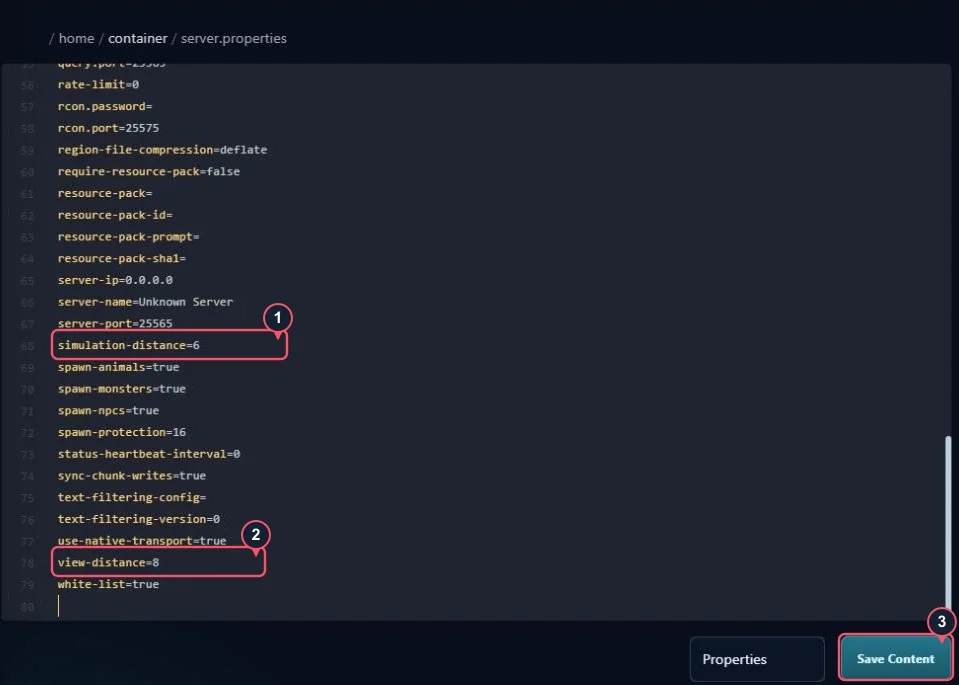
O 1 marca a simulação. O 2 marca a visão. Use Save Content (3) para gravar depois de conferir as linhas. Abra o arquivo novamente para ver se os valores ficaram salvos e só então ligue o servidor.
Para descobrir o efeito no seu mundo, altere uma das opções por vez e compare. A captura mostra onde ficam as duas; o teste de desempenho deve separar cada mudança.
Se usa Paper ou outro software com ajustes por mundo, confira também se existem configurações específicas que substituem o comportamento esperado. Não copie ajustes de outra plataforma sem verificar sua aplicação.
Compare numa sessão parecida com a que apresentou o problema
Peça ao grupo para repetir a atividade que estava causando lentidão. Observe quanto tempo o servidor leva para processar o mundo, além da CPU e da memória.
Se o spark estiver disponível, spark tps no Console mostra TPS e duração dos ticks. A imagem abaixo é de um servidor de teste sem jogadores; serve para localizar a saída do comando, não para estimar a capacidade do seu plano.
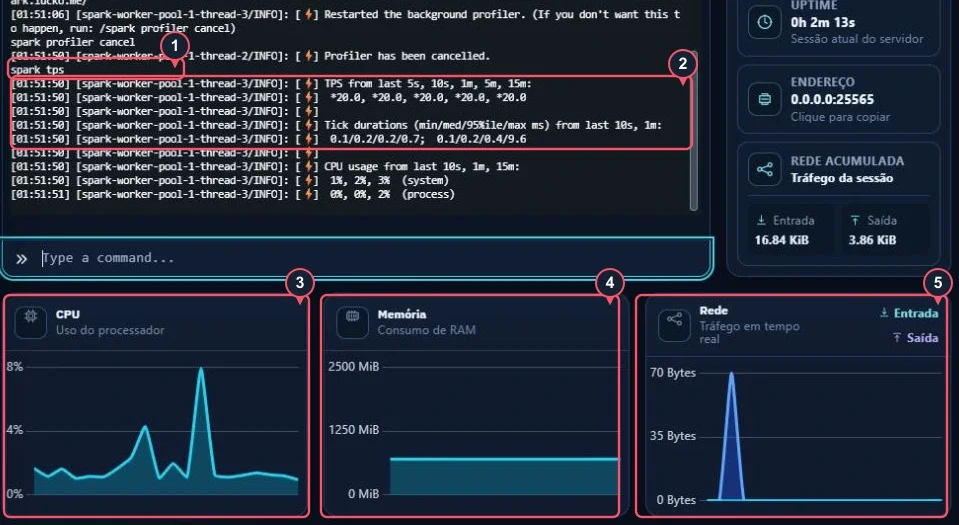
Anote os valores antes e depois, junto da atividade e da quantidade de pessoas conectadas. Confira também o alcance percebido no jogo. Se a redução tornou a experiência ruim sem resolver a lentidão, restaure o valor e investigue outras causas.
Evite tirar conclusões com o servidor vazio: ele não está repetindo a exploração, as farms ou as entidades da sessão que apresentou o problema.
Se nada mudar
O gargalo pode estar num mod, plugin, geração de regiões ou outra atividade. Reduzir distâncias não elimina todo problema. Guarde o horário e a situação em que ocorre, confira os erros do Console e peça ajuda com essas informações.
Se as medições indicarem falta de recursos, compare os planos Minecraft com a configuração do mundo em mãos. Um upgrade deve responder a uma necessidade identificada.